ファイルの読み込み
入力可能なデータは以下の3種類です。
- 編集用語彙
(csv形式 UTF-8 BOM付き)
用語の同義関係や上下関係を編集中のデータ。 - 編集用語彙_meta
(csv形式 UTF-8 BOM付き)
語彙のメタファイル。 - 参照用語彙
(csv形式 UTF-8 BOM付き)
既存の語彙情報を表形式にまとめたデータ。編集することはできません。
参照専用のデータです。3つまでファイルを読み込むことが可能です。
画面の左上のメニュー「ファイル」→「開く」をクリックすると、ファイルの読み込みダイアログが表示されます。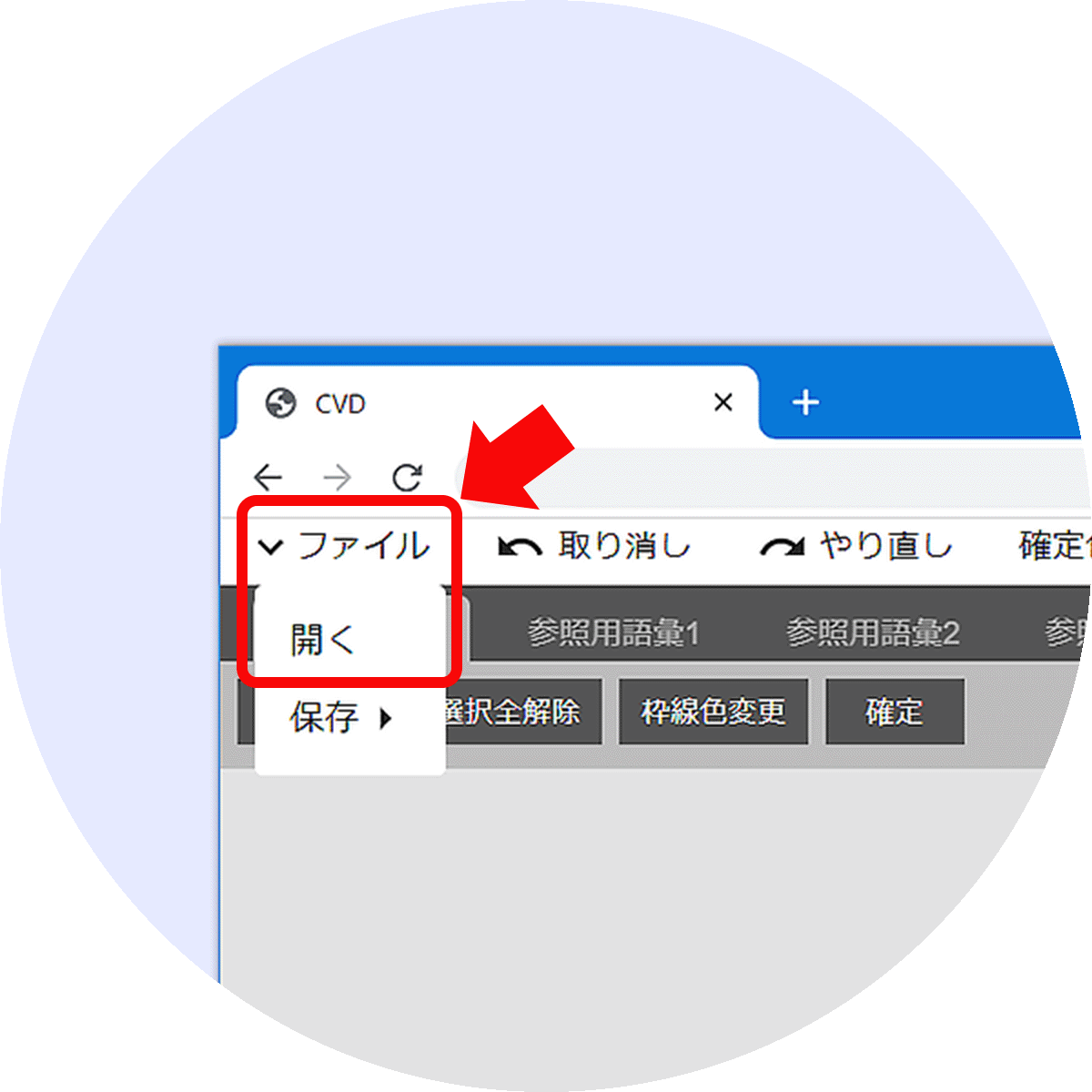
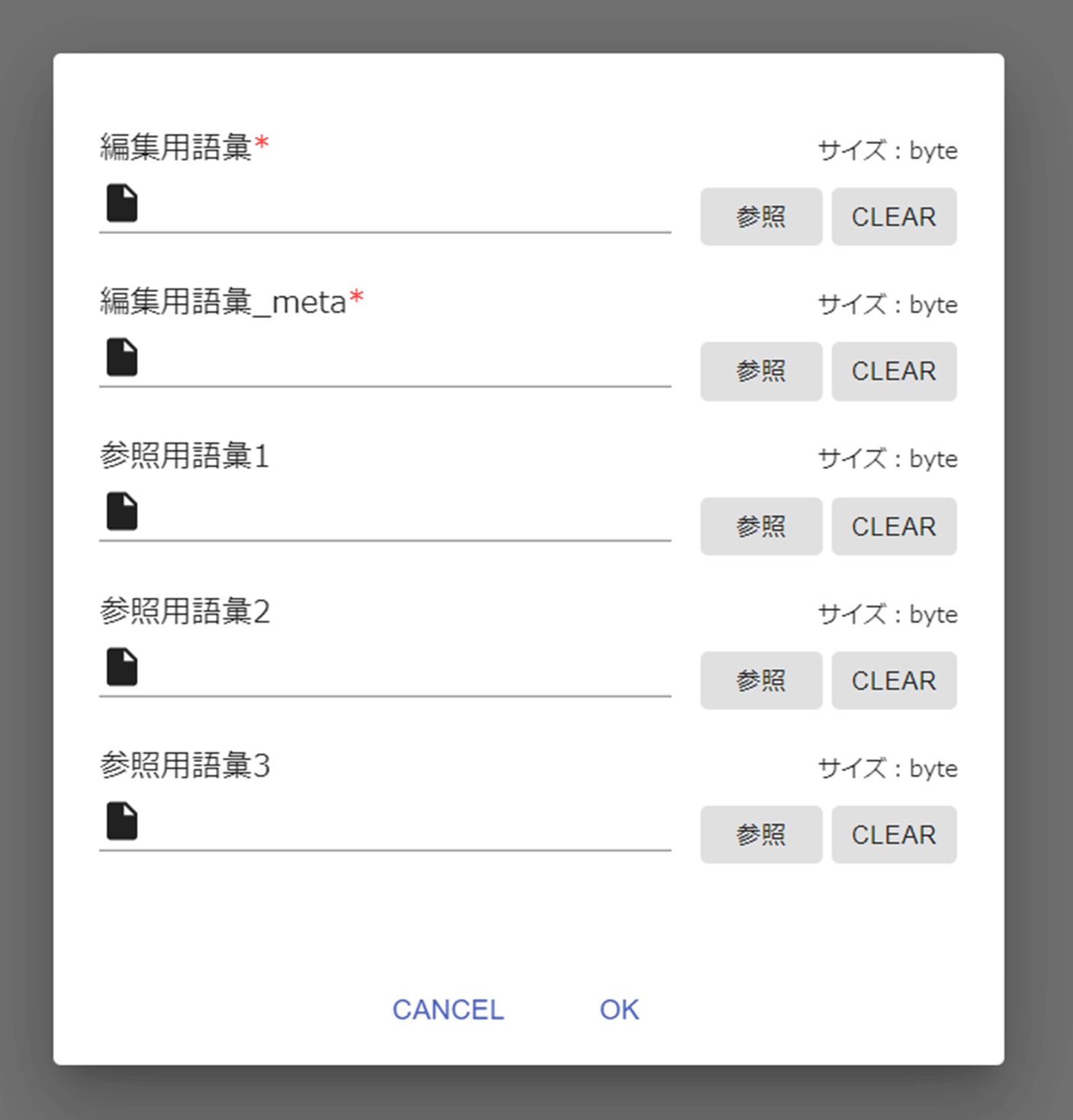
- ※過去に参照用語彙ファイルを読み込んだことがある場合、ファイル読み込みダイアログに過去に読み込んだファイル名とファイルサイズが表示されます。
- ※参照用語彙に、新規ファイルでファイル名が同じものを読み込みする場合は、いったん“CLEAR”をクリックして参照しなおす必要があります。
ファイルの書き出し
出力可能なデータは以下の3種類です。
- CSV(用語一覧)(csv形式 UTF-8 BOM付き):同義関係や上下関係を編集中のデータ。
- CSV(語彙基本情報)(csv形式 UTF-8 BOM付き)
- RDF(n3, nquads, nt, trix, turtle, xml, jsonld形式):公開する統制語彙。
左上の「ファイル」→「保存」→「CSV(用語一覧)」「CSV(語彙基本情報)」または「RDF」をクリックします。ファイル出力ダイアログが表示されるので、任意のファイル名を入力し、「OK」をクリックすると、ファイルがローカル環境にダウンロード・保存されます。

用語の選択方法
登録されている用語の選択方法は次のとおりです。
- 可視化画面で用語をクリックする
可視化画面で用語が選択されると枠線が太くなって、強調表示されます。 - 検索ボックスをクリックすると表示される一覧から選択する
- 検索ボックスで検索する
検索ボックスに用語名を入力して検索します。目的の用語が見つかると画面の中央に表示されます。 - 編集パネル内のプルダウンから目的の用語を選択する
無作為に用語をクリック(選択)して、画面右上の「編集」ボタンを押すと編集パネルが表示されます。開かれた編集パネル内の用語名のプルダウンから目的の用語を選択します。
選択中の用語をクリックするか、選択全解除ボタンを押す、もしくは可視化画面の背景部分をクリックすると選択が解除されます。

編集パネル
用語を選択し「編集」ボタンを押すと、編集パネルが開きます。編集パネルでは、同義語・代表語・上位語の編集や、IDを編集して代表語のURIを変更したり、用語の説明を編集することもできます。
1
2
3
4
5
6
7
8
9
10
11
12
13

- ①クローズボタン
- クリックすると編集パネルを閉じます。
- ②選択中の用語表示
- 編集中の用語名が表示されます。プルダウンから別の用語を選択すると選択中の用語が変更されます。
- ③言語の切り替え
- 用語の言語。日本語か英語を設定します(それ以外の言語には未対応)。
- ④同義語
- 語形や音が異なる、意味が同じ語。複数個の設定が可能です。同義語テキストボックスをクリックすると、AIによる同義語候補が表示されます。この中から用語を選択するか、手入力して同義語を設定できます。
- ⑤編集した項目の背景はピンク、既存の項目の背景はブルーで表示されます。
- 手入力では、入力後にEnterキーで入力が決定されます。
- ⑥代表語
- 選択中の用語と同義語の中から、代表となる用語を、ひとつ設定します。
- ⑦ID
- 代表語に割り当てられた一意のIDを設定します。
- ⑧代表語のURI
- 代表語に割り当てられた一意のURIです。IDを編集することで変更されますす。
- ⑨上位語
- 選択中の用語の意味範囲を包括する語です。ひとつだけ設定が可能です。テキストボックスをクリックすると、AIによる上位語の候補が表示されます。この中から用語を選択するか、手入力して上位語を設定できます。
- ⑩下位語
- 選択中の用語の意味範囲を特殊化した語です。編集パネルでは下位語は編集できません。下位語に相当する用語から上位語を設定することで上位語・下位語関係が変更できます。
- ⑪用語の説明
- 用語についての説明です。
- ⑫他語彙体系の同義語のURI
- 現在編集中の分野の語彙とは別の語彙で、同義関係である用語のURI。編集パネルでは変更できません。(編集方法はこちら)
- ⑬反映ボタン
- 編集が終わった後に反映ボタンをクリックすることで、編集した内容が反映・保存されます。
関係線を使って編集が可能
登録されている用語にマウスポインタを合わせると、ポイントが3つ表示されます。このポイントから関係線を引き出すことが可能です。
表示されたポイント上でマウスボタンを押し下げたままドラッグすると、関係線を引き出すことができます。他の用語に線を結ぶとダイアログが表示され、同義語・上位語を設定できます。
関係線を使えば、編集パネルを使わずに、同義語・上位語の設定が可能です。

同義語の関係線の起点
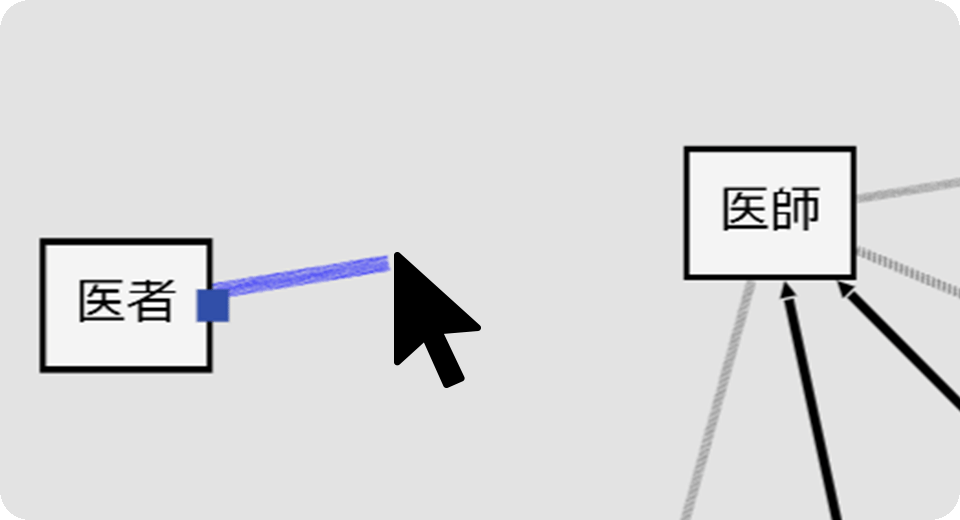
同義語の関係線を、他の用語に結ぶ事で、同義関係を結ぶ事ができます。
上位語の関係線の起点
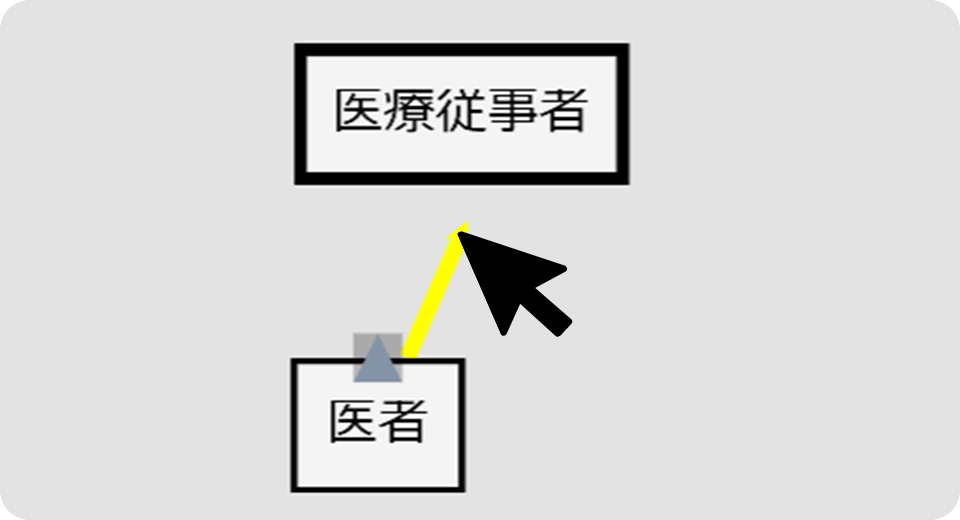
上位語の関係線を、他の用語に結ぶ事で、上下関係を結ぶ事ができます。
用語の追加と削除
SVDで新規に用語を追加したり、登録済みの用語を削除することはできません。
用語を追加または削除する場合は、編集中の語彙をCSVファイルに書き出して編集した後、SVDに読み込みます。
用語の追加・削除の手順
- 編集中の語彙をファイルメニューの保存からCSV(用語一覧)で書き出します。
書き出す手順は、このヘルプのファイルの書き出しを参照してください。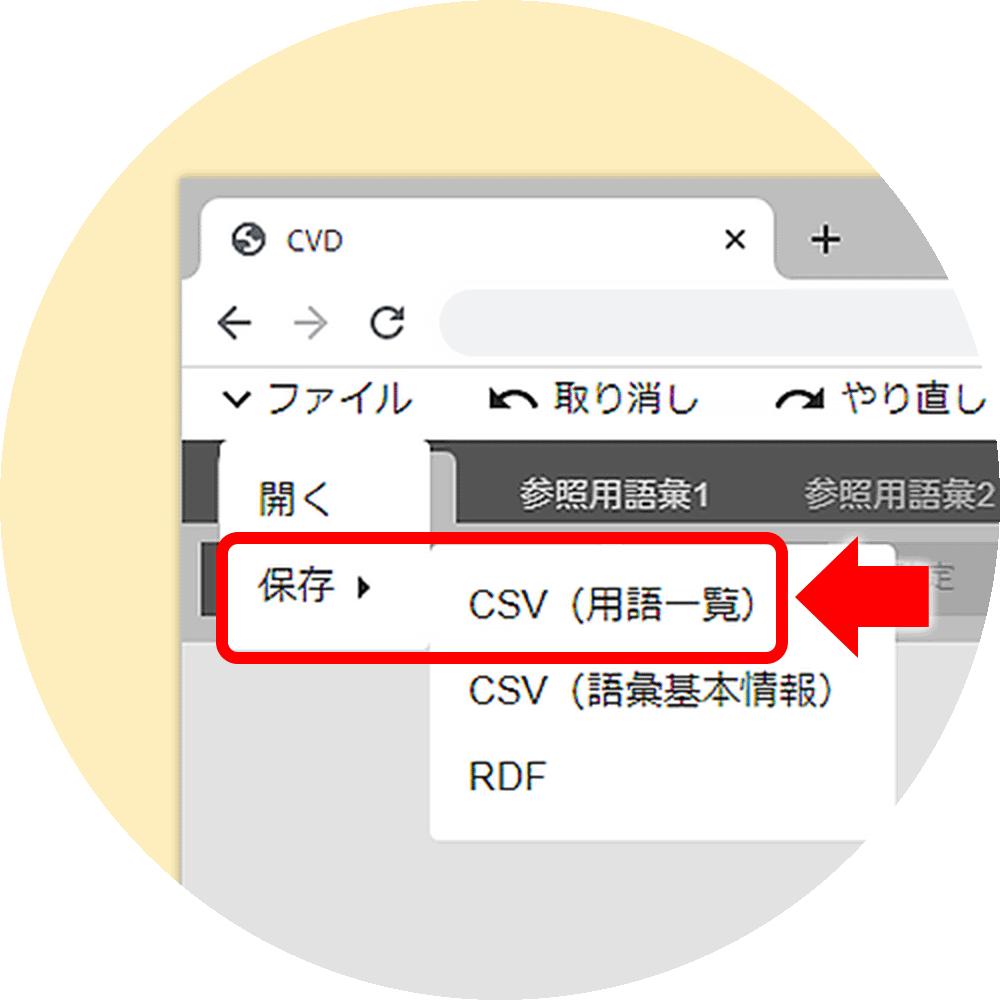
- 書き出されたCSVファイルを編集します。
書き出されたCSVファイルで、用語を追加する場合は新たに行を追加します。(削除する場合は削除したい用語の行を削除します)
用語を最小限の入力で追加するには、「用語名」列・「代表語」列・「代表語のURI」列を設定すれば追加することができます。(「用語名」列以外はSVDで編集が可能です)
- 編集したCSVファイルを編集用語彙としてSVDに読み込みます。
ファイルの読み込み手順は、このヘルプのファイルの読み込みを参照してください。
他語彙体系の同義語のURIの編集・追加・削除
SVDを使用して、他語彙体系の同義語のURIを編集・追加・削除することはできません。
他語彙体系の同義語のURIを編集・追加・削除するには、編集中の語彙をCSVファイルに書き出して編集し、SVDに読み込みます。
他語彙体系の同義語のURIの編集・追加・削除の手順


用語の枠線色を変更する
可視化画面に表示されている用語の枠線の色を個々に変更することが可能です。
この機能を利用して、用語毎のグループ分けや、編集途中などのステータスの区別を表示する事ができます。
- 用語を選択すると枠線色変更ボタンがアクティブになります。
- ボタンを押し下げ後、枠線色を選択すると選択された用語の可視化画面上での枠線色が変更されます。

複数まとめて変更可能
可視化画面上でShiftキーを押しながら用語をクリックして複数選択が可能です。
用語を複数選択して枠線色変更ボタンを押して、枠線色を選べば選択されている用語すべてに適用されます。
確定について
各用語の編集状態をロックして誤操作を防ぐことが可能です。
用語を選択して「確定」ボタンをクリックすると、選択中の用語がロックされ編集ができなくなります。このとき「確定」ボタンは「確定解除」ボタンに変わります。
確定している用語を選択して「確定解除」ボタンをクリックすると、編集可能な状態に戻ります。
メニューの確定色を選択すると、確定した用語の背景色を指定した色に変更が可能です。

SVDのサポートブラウザ
サポートするWebブラウザは下記の通りです。
| ブラウザ | サポート |
|---|---|
| Google Chrome | ○ サポート |
| Microsoft Edge | ○ サポート |
| その他ブラウザ | × 保証しない |